
- 1.Quatro formas de transmitir um modelo
- 2.Preparar o IFC antes de compartilhar
- 3.Compartilhar um projeto pelo ATIS.cloud
- 4.Separar visualização, observação e validação
- 5.O que fazer quando o cliente não consegue abrir o modelo?
- 6.Escolher o acesso certo para cada destinatário
- 7.Entregar uma versão que continue identificável
Um arquivo IFC enviado ainda não é um modelo revisado. O destinatário precisa conseguir abri-lo, localizar os objetos em questão e saber que resposta fornecer. Um link de visualização reduz os obstáculos técnicos, mas não resolve uma versão errada, permissões mal configuradas nem a ausência de instruções de revisão.
Este guia trata da entrega de um IFC a outra pessoa. Se a sua única necessidade é abrir um arquivo para você mesmo, a página sobre visualização de IFC responde a uma intenção diferente.
Entrega uma versão identificada e libera o acesso adequado.
Verifica o modelo nas suas próprias condições de acesso e formula o seu retorno.
Vincula a resposta à versão correta e conserva a decisão.
Quatro formas de transmitir um modelo
| Modo | Quando usar | Ponto a verificar |
|---|---|---|
| Arquivo IFC enviado | O cliente precisa guardar ou modificar a fonte | Tamanho, canal seguro e software de recebimento |
| Leitura local | O arquivo não deve ser hospedado por terceiros | Recursos da ferramenta e compartilhamento do resultado |
| Link para um projeto hospedado | O cliente precisa consultar uma versão preparada | Permissões, duração, acesso sem conta |
| Espaço de colaboração | Várias pessoas acompanham observações | Identidade, histórico, responsabilidades e exportação |
Deslize a tabela horizontalmente para ver todas as colunas.
Esses modos podem se complementar. Um escritório de projeto pode fornecer o IFC de origem e um link de visualização para facilitar a revisão. Nesse caso, é preciso indicar qual versão prevalece. Se os comentários ou as aprovações tiverem valor contratual, defina o sistema que os registra; a abertura de um link não é uma aprovação.
Preparar o IFC antes de compartilhar
- Verificar a versão e as unidades
- Localizar as propriedades necessárias
- Controlar o alinhamento com o levantamento, se for utilizado
Controlar o que o destinatário verá
Verifique primeiro o esquema ou a versão IFC solicitada, as unidades, a orientação e os níveis. Abra o arquivo no fluxo de recebimento previsto: alguns objetos podem estar presentes na fonte, mas ser difíceis de localizar após a importação. Identifique as propriedades indispensáveis para a pergunta do cliente, por exemplo um identificador de equipamento, uma classificação ou um dado do pacote de obra.
Se o modelo for comparado a uma nuvem de pontos, verifique o referenciamento entre os dois antes de mostrar um desvio. Um desalinhamento pode dar a impressão de uma não conformidade que não existe. Nomeie claramente “modelo de projeto” e “levantamento do existente”, com as respectivas datas.
Preparar uma instrução de revisão
Uma mensagem útil contém a área a examinar, a pergunta precisa, o prazo, o canal de resposta e a versão do arquivo. Por exemplo: “Verifique o acesso de manutenção em torno da sala técnica do nível 2 na versão IFC de 8 de outubro e responda até sexta-feira, indicando qualquer área a corrigir.” Essa instrução evita um simples “segue o modelo”, ao qual ninguém sabe responder.
Compartilhar um projeto pelo ATIS.cloud
- Escolher convite ou link conforme o destinatário
- Configurar os parâmetros disponíveis no plano
- Testar a URL fora da sessão de administrador
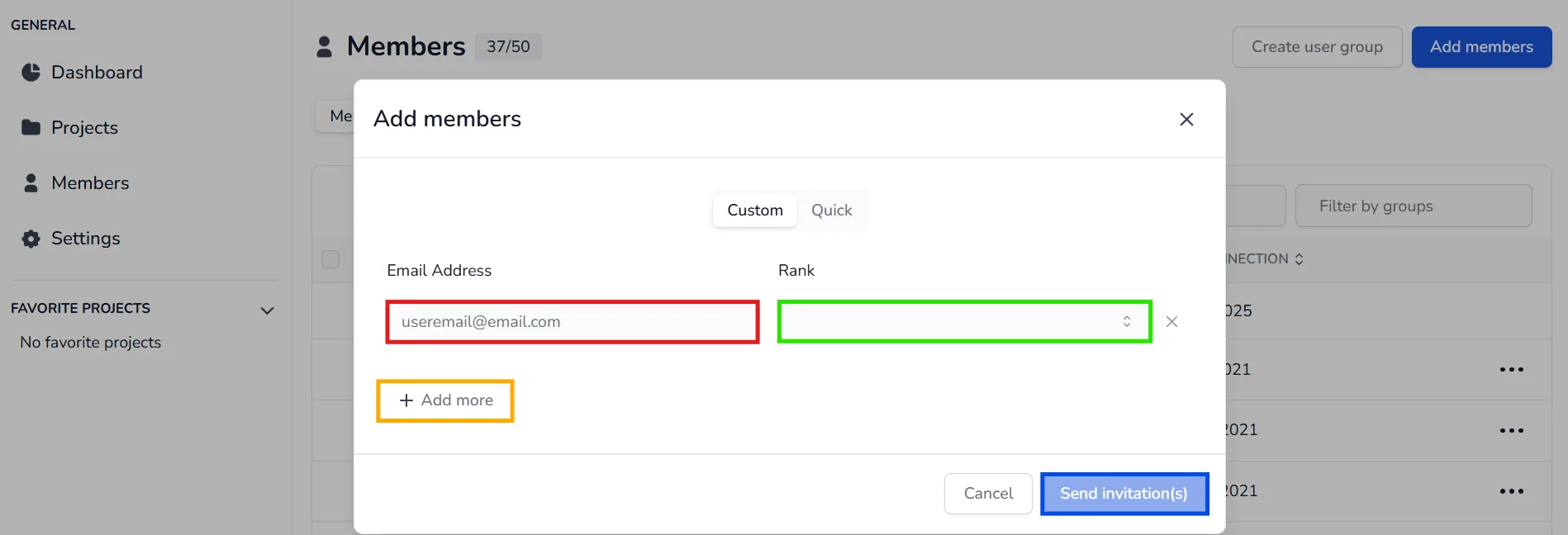
O ATIS.cloud pode tornar os recursos de um projeto 3D consultáveis no navegador, incluindo a estrutura de objetos IFC, conforme o plano aplicável. A sua documentação distingue dois caminhos: convidar uma pessoa para o espaço de trabalho ou ativar o compartilhamento público de um projeto para dar acesso por URL a uma pessoa sem conta.
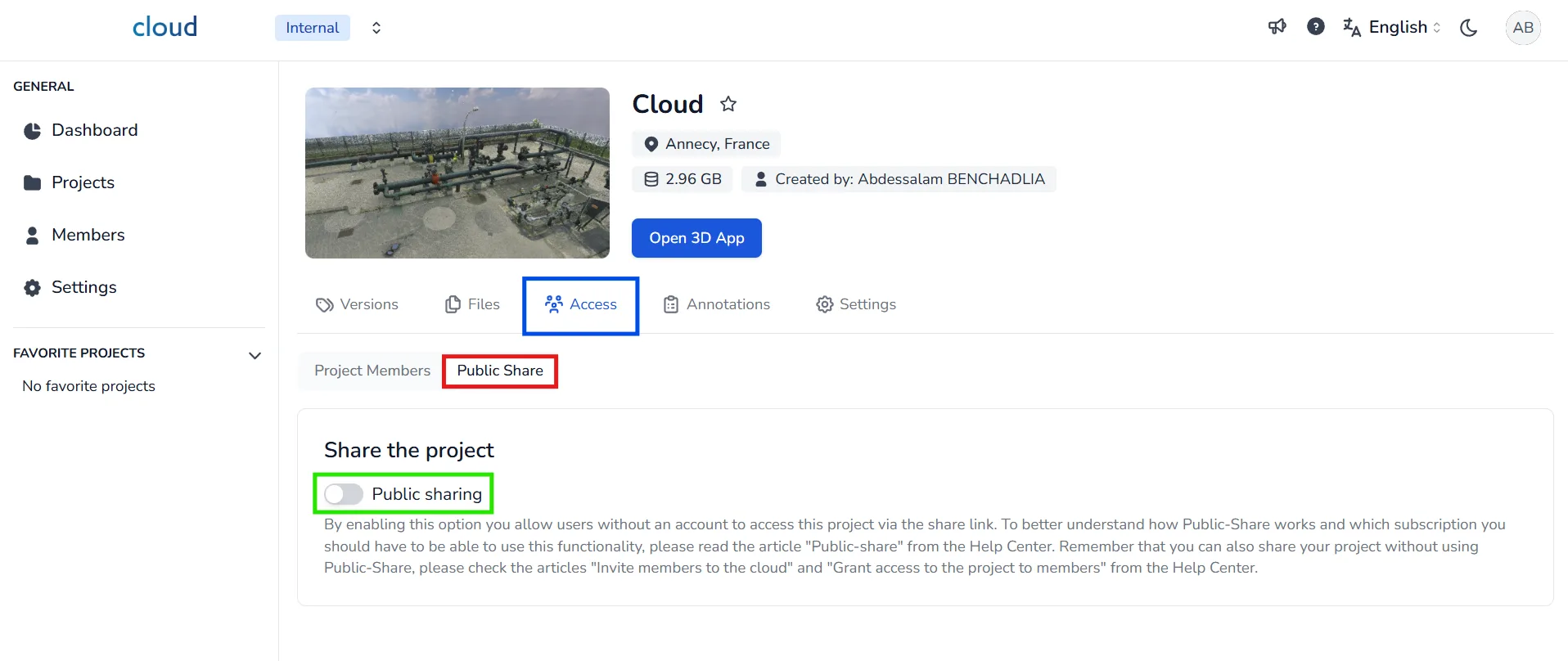
Para preparar um link público, o responsável pelo projeto abre a aba de acesso, ativa o compartilhamento público, configura os parâmetros disponíveis e copia a URL gerada. A documentação descreve, entre outros pontos, o prazo de expiração, a exibição das ferramentas e uma proteção por senha. O compartilhamento público exige uma assinatura válida e a duração máxima depende das condições do plano. As permissões de visualização não devem ser confundidas com as permissões de um membro convidado.
Antes de enviar a URL, abra-a em um navegador sem sessão iniciada e, se possível, no dispositivo que o cliente realmente usará. Verifique se ela leva à versão correta, mostra a área solicitada e oferece as ferramentas esperadas. Teste também a expiração e o acesso após a revogação ou a troca de senha quando o projeto exigir.
Separar visualização, observação e validação
- Nomear o objeto ou a área examinada
- Definir um canal de resposta
- Arquivar uma decisão explícita vinculada à versão
O destinatário que abre o link pode examinar o projeto nas condições definidas pelo emissor. Não se deve presumir que as suas anotações serão salvas, que ele poderá baixar o arquivo de origem ou que a abertura do link gerará uma prova de validação. Esses pontos dependem do modo de acesso e do plano; verifique-os em vez de deduzi-los de uma demonstração interna.
Para obter um retorno utilizável, peça uma resposta estruturada: localização, objeto ou vista, constatação, ação desejada e responsável. Se a sua equipe troca problemas BIM entre softwares, um processo BCF ou um registro de revisão pode ser pertinente. A buildingSMART distingue a troca de modelos IFC da comunicação de problemas BCF; as duas coisas não se confundem.
Arquive a versão IFC, a data de entrega, as pessoas convidadas ou o escopo do link e, em seguida, a resposta explícita do cliente. Uma aprovação recebida por um canal externo deve ser guardada no dossiê do projeto previsto para isso. O nível de rastreabilidade deve corresponder à importância da decisão.
O que fazer quando o cliente não consegue abrir o modelo?
Comece identificando em que ponto o fluxo falha:
- Acesso negado: link expirado, senha incorreta, compartilhamento desativado ou convite ausente.
- Projeto aberto, IFC ausente: versão errada, recurso não carregado ou permissões insuficientes.
- Vista incompreensível: orientação, níveis ou instrução de revisão a corrigir.
- Propriedades não encontradas: verificar o arquivo de origem e os campos realmente exibidos após a importação.
- Resposta impossível: fornecer um canal de retorno explícito, sem supor que um visitante público possa salvar uma anotação.
Faça esse diagnóstico com o cliente e com uma amostra autorizada, sem enviar uma nova cópia do arquivo a cada tentativa. Depois de restabelecer o acesso, confirme por escrito a versão que prevalece.
Escolher o acesso certo para cada destinatário
Uma revisão externa envolve permissões diferentes das da equipe que produz o modelo. Comece nomeando o destinatário e a ação esperada e, depois, escolha o modo de compartilhamento. Um link público pode simplificar uma consulta pontual; um convite nominal é mais adequado quando a pessoa precisa entrar em um espaço de trabalho com permissões controladas. As condições exatas dependem do plano e da configuração do projeto.
| Destinatário | Ação esperada | Verificação antes do envio |
|---|---|---|
| Cliente leitor | Abrir a área correta e responder | Link, expiração, senha e canal de retorno |
| Revisor técnico | Examinar propriedades e desvios | Permissões sobre os recursos e versão do modelo |
| Equipe de projeto | Corrigir o modelo de origem | Acesso ao arquivo e procedimento de versionamento |
| Responsável pela aprovação | Tomar uma decisão formal | Identidade, versão e local de arquivamento da aprovação |
Deslize a tabela horizontalmente para ver todas as colunas.
A matriz mostra que uma mesma URL não substitui todas as entregas. Se o cliente precisar modificar a fonte, forneça um arquivo IFC pelo canal previsto. Se a tarefa dele for consultar, um projeto hospedado pode bastar. Se ele precisar assinar uma validação, o processo contratual da sua organização continua sendo a referência.
Testar o fluxo sem privilégios internos
O emissor costuma ver mais do que o destinatário. Abra o link em uma janela sem sessão iniciada e, depois, peça a uma pessoa que não configurou o projeto que execute a tarefa. Peça a ela que localize um objeto específico, leia uma propriedade e responda a uma pergunta. Verifique também o comportamento após a expiração do link. Esse teste revela as permissões ausentes e as instruções vagas demais antes que o cliente as descubra.
Entregar uma versão que continue identificável
Nomeie o modelo e o projeto de forma coerente: edifício ou área, disciplina, revisão, data e status. Na mensagem de compartilhamento, indique o que mudou desde a versão anterior e as perguntas ainda em aberto. Não apresente uma versão de trabalho como um modelo aprovado. Se várias disciplinas entregarem arquivos IFC, especifique se a revisão trata de um arquivo ou de um conjunto de modelos e quem responde pelas interfaces.
Mantenha uma ficha de entrega curta:
- identificador e data do arquivo IFC;
- autor, destinatários e objeto da revisão;
- modo de acesso, duração e restrições;
- instrução, prazo e canal de resposta;
- lista das respostas recebidas e decisão final;
- local de arquivamento da fonte e das evidências.
Essa rastreabilidade não depende de um produto único. O ATIS.cloud facilita a visualização no navegador, mas o responsável pelo projeto deve decidir onde as aprovações e os compromissos são guardados. Se uma observação se referir a um objeto, adicione o identificador dele e uma vista de contexto no registro escolhido. Um comentário sem versão nem objeto identificado é difícil de aproveitar quando o modelo evolui.
Para testar o compartilhamento: examine o compartilhamento de projetos, os formatos suportados e o uso em BIM e construção e, em seguida, solicite uma demonstração com um modelo da sua equipe. Se você estiver comparando vários ambientes para um projeto inteiro, leia o guia das plataformas BIM na nuvem.
A confidencialidade faz parte do processo. Antes do envio, verifique se o modelo contém ambientes sensíveis, equipamentos estratégicos ou dados reservados a determinados participantes. Escolha os destinatários e a duração do acesso de acordo com isso. Após a resposta, revogue o acesso que deixou de ser necessário e verifique quem guarda o arquivo de origem. Se o link tiver circulado mais amplamente do que o previsto, gere-o novamente ou ajuste as permissões conforme as possibilidades do plano e, em seguida, informe o responsável pelo projeto. A praticidade do compartilhamento não dispensa um registro claro das pessoas autorizadas.
Compartilhar um IFC consiste em entregar uma versão identificável, dar o acesso certo, solicitar uma resposta precisa e conservar a decisão. Um simples envio de arquivo não encerra a revisão.
Preparar um projeto de revisão
Carregue um IFC autorizado e teste o modo de visualização disponível no seu plano.
Perguntas frequentes
Um projeto compartilhado publicamente por URL pode ser aberto sem conta, segundo a documentação e conforme a assinatura do emissor. Um convite para o espaço de trabalho segue outro caminho, com login e permissões associadas.
Não presuma isso. A disponibilidade do download e das ferramentas varia conforme o modo de acesso e a configuração. Teste o fluxo exato com uma conta ou um navegador de destinatário antes de prometer essa entrega.
Defina um processo explícito de resposta, a pessoa autorizada a validar, a versão em questão e o local de arquivamento. A abertura de uma vista não constitui, por si só, uma validação.
Somente se o cliente precisar comparar o modelo com a condição existente. Nesse caso, verifique o alinhamento e explique as datas e a função de cada recurso. Caso contrário, o modelo sozinho pode bastar.
Abra-o fora da sua sessão de administrador, com as mesmas permissões do destinatário. Verifique a versão, a área, as propriedades úteis, a eventual senha e o canal pelo qual o cliente responderá.
Artigos relacionados
Plataforma BIM na nuvem: escolher o ambiente de trabalho certo
Visualização IFC, CDE, coordenação BIM ou levantamento 3D: entenda as famílias de plataformas BIM na nuvem e os critérios para testá-las com seus dados.
Visualizador IFC online: compare as opções gratuitas
Abra arquivos IFC no navegador, no computador ou em um projeto compartilhado. Compare as opções de acesso gratuito, seus usos e seus limites.
Arquivo IFC: guia 2026 (abrir, converter, compartilhar)
O que é um arquivo IFC, as versões (2x3, 4, 4.3 = ISO 16739-1:2024), como abri-lo gratuitamente, converter RVT/DWG/SKP e compartilhar.