
- 1.Quatre façons de transmettre une maquette
- 2.Préparer l'IFC avant de partager
- 3.Partager un projet via ATIS.cloud
- 4.Séparer consultation, observation et validation
- 5.Que faire quand le client ne peut pas ouvrir le modèle ?
- 6.Choisir le bon accès pour chaque destinataire
- 7.Remettre une version qui reste identifiable
Un fichier IFC envoyé n'est pas encore une maquette examinée. Le destinataire doit pouvoir l'ouvrir, retrouver les objets concernés et savoir quelle réponse fournir. Un lien de consultation réduit les obstacles techniques, mais ne résout ni une version erronée, ni des droits mal réglés, ni l'absence de consigne de revue.
Ce guide traite la remise d'un IFC à une autre personne. Si votre seul besoin est d'ouvrir un fichier pour vous-même, la page de consultation IFC répond à une intention différente.
Livre une version identifiée et ouvre l'accès adapté.
Vérifie la maquette dans ses propres conditions d'accès et formule son retour.
Rattache la réponse à la bonne version et conserve la décision.
Quatre façons de transmettre une maquette
| Mode | Quand l'utiliser | Point à vérifier |
|---|---|---|
| Fichier IFC envoyé | Le client doit conserver ou modifier la source | Taille, canal sécurisé et logiciel de réception |
| Lecture locale | Le fichier ne doit pas être hébergé par un tiers | Capacités de l'outil et partage du résultat |
| Lien vers un projet hébergé | Le client doit consulter une version préparée | Droits, durée, accès sans compte |
| Espace de collaboration | Plusieurs personnes suivent des observations | Identité, historique, responsabilités et export |
Faites glisser le tableau horizontalement pour voir toutes les colonnes.
Ces modes peuvent se compléter. Un maître d'œuvre peut fournir la source IFC et un lien de consultation pour faciliter la revue. Il faut alors indiquer quelle version fait foi. Si les commentaires ou visas ont une portée contractuelle, définissez le système qui les enregistre ; l'ouverture d'un lien n'est pas une approbation.
Préparer l'IFC avant de partager
- Vérifier la version et les unités
- Retrouver les propriétés nécessaires
- Contrôler l'alignement avec le relevé si utilisé
Contrôler ce que verra le destinataire
Vérifiez d'abord le schéma ou la version IFC demandé, les unités, l'orientation et les niveaux. Ouvrez le fichier dans le parcours de réception prévu : des objets peuvent être présents dans la source mais difficiles à retrouver après import. Identifiez les propriétés indispensables à la question du client, par exemple un identifiant d'équipement, une classification ou une donnée de lot.
Si la maquette est comparée à un nuage de points, contrôlez leur repérage avant de montrer un écart. Un désalignement peut donner l'impression d'une non-conformité qui n'existe pas. Nommez clairement « modèle de conception » et « relevé existant », avec leurs dates respectives.
Préparer une consigne de revue
Un message utile contient la zone à examiner, la question précise, le délai, le canal de réponse et la version du fichier. Par exemple : « Veuillez vérifier l'accès de maintenance autour du local technique au niveau 2 dans la version IFC du 8 octobre, puis répondre avant vendredi en indiquant toute zone à reprendre. » Cette consigne évite un simple « voici la maquette » auquel personne ne sait répondre.
Partager un projet via ATIS.cloud
- Choisir invitation ou lien selon le destinataire
- Régler les paramètres disponibles dans l'offre
- Tester l'URL hors de la session administrateur
ATIS.cloud peut rendre les ressources d'un projet 3D consultables dans le navigateur, y compris la structure d'objets IFC selon l'offre applicable. Sa documentation distingue deux voies : inviter une personne dans l'espace de travail, ou activer le partage public d'un projet pour donner accès par URL à une personne sans compte.
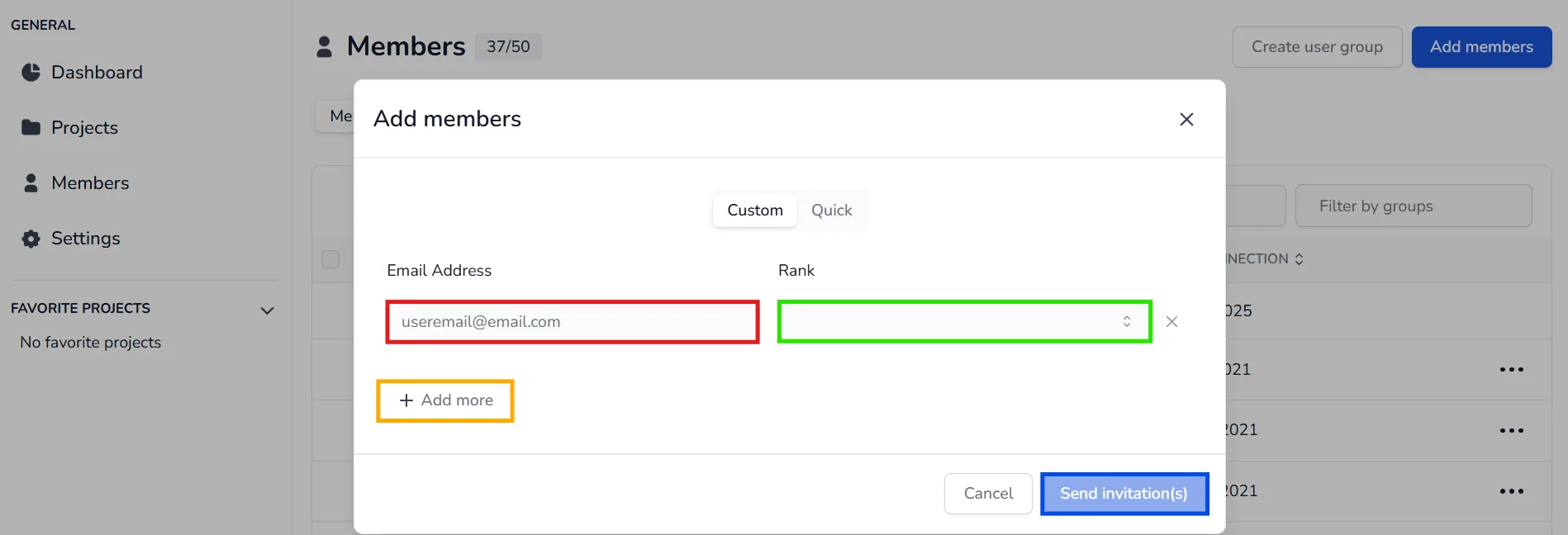
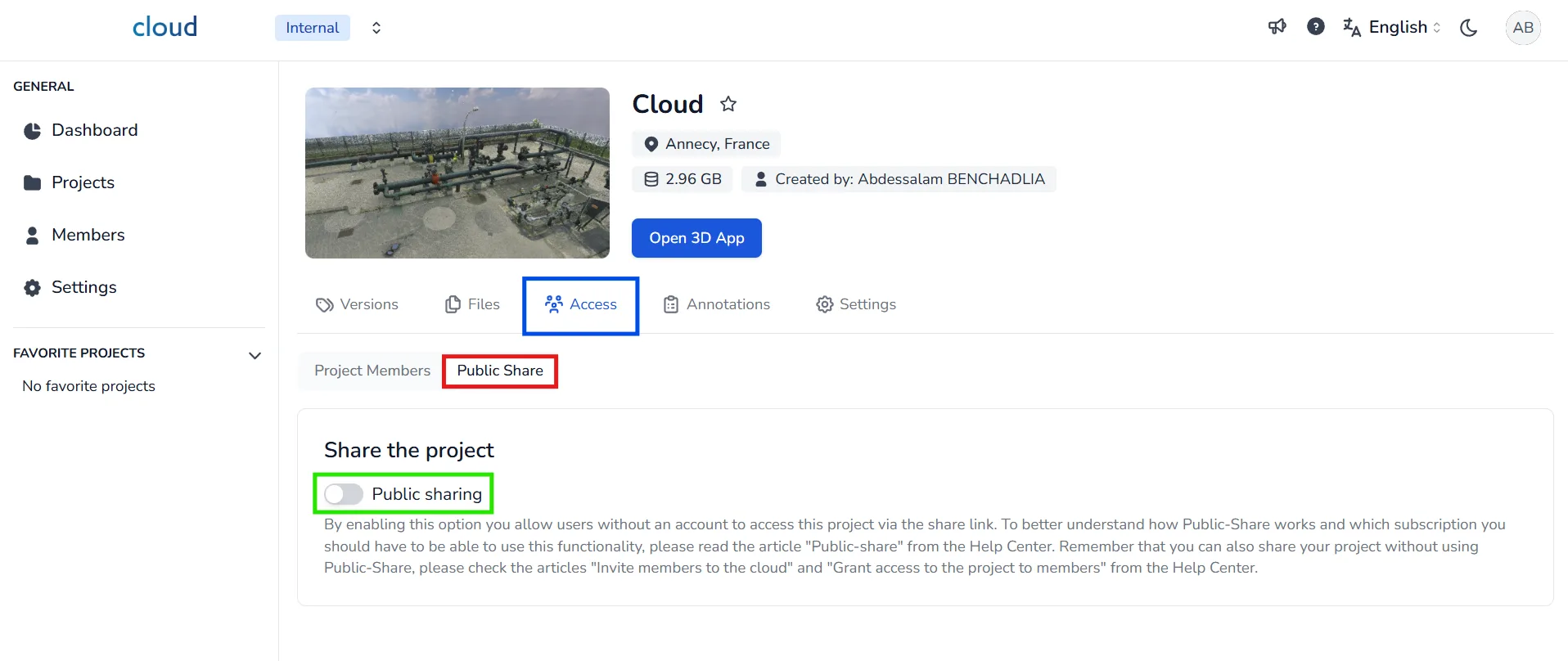
Pour préparer un lien public, le responsable du projet ouvre l'onglet d'accès, active le partage public, règle les paramètres disponibles, puis copie l'URL générée. La documentation décrit notamment la durée d'expiration, l'affichage des outils et une protection par mot de passe. Le partage public nécessite un abonnement valide et la durée maximale dépend des conditions de l'offre. Les droits de consultation ne doivent pas être confondus avec les droits d'un membre invité.
Avant d'envoyer l'URL, ouvrez-la dans un navigateur déconnecté, puis sur l'appareil réellement utilisé par le client si possible. Vérifiez qu'il atteint la bonne version, voit la zone demandée et dispose des outils attendus. Testez aussi l'expiration et l'accès après révocation ou changement de mot de passe quand le projet l'exige.
Séparer consultation, observation et validation
- Nommer l'objet ou la zone examinée
- Définir un canal de réponse
- Archiver une décision explicite liée à la version
Le destinataire qui ouvre le lien peut examiner le projet dans les conditions fixées par l'émetteur. Il ne faut pas présumer que ses annotations seront enregistrées, qu'il pourra télécharger le fichier source ou qu'une ouverture du lien produira une preuve de validation. Ces points dépendent du mode d'accès et de l'offre ; vérifiez-les au lieu de les déduire d'une démonstration interne.
Pour obtenir un retour utilisable, demandez une réponse structurée : emplacement, objet ou vue, constat, action souhaitée et responsable. Si votre équipe échange des problèmes BIM entre logiciels, un processus BCF ou un registre de revue peut être pertinent. buildingSMART distingue l'échange de modèles IFC de la communication des problèmes BCF ; les deux ne se confondent pas.
Archivez la version IFC, la date de remise, les personnes invitées ou le périmètre du lien, puis la réponse explicite du client. Un accord reçu par un canal externe doit être conservé dans le dossier projet prévu à cet effet. Le niveau de traçabilité doit correspondre à l'enjeu de la décision.
Que faire quand le client ne peut pas ouvrir le modèle ?
Commencez par identifier où le parcours bloque :
- Accès refusé : lien expiré, mot de passe erroné, partage désactivé ou invitation manquante.
- Projet ouvert, IFC absent : mauvaise version, ressource non chargée ou droits insuffisants.
- Vue incompréhensible : orientation, niveaux ou consigne de revue à corriger.
- Propriétés introuvables : contrôler le fichier source et les champs réellement affichés après import.
- Réponse impossible : fournir un canal de retour explicite, sans supposer qu'un visiteur public peut enregistrer une annotation.
Faites ce diagnostic avec le client et un échantillon autorisé, sans envoyer une nouvelle copie du fichier à chaque tentative. Une fois l'accès rétabli, confirmez par écrit la version qui fait foi.
Choisir le bon accès pour chaque destinataire
Une revue externe met en jeu des droits différents de ceux de l'équipe qui produit la maquette. Commencez par nommer le destinataire et l'action attendue, puis choisissez le mode de partage. Un lien public peut simplifier une consultation ponctuelle ; une invitation nominative convient mieux lorsque la personne doit rejoindre un espace de travail avec des droits suivis. Les conditions exactes dépendent de l'offre et de la configuration du projet.
| Destinataire | Action attendue | Vérification avant envoi |
|---|---|---|
| Client lecteur | Ouvrir la bonne zone et répondre | Lien, expiration, mot de passe et canal de retour |
| Réviseur métier | Examiner propriétés et écarts | Droits sur les ressources et version du modèle |
| Équipe de conception | Corriger la maquette source | Accès au fichier et procédure de version |
| Responsable de validation | Prendre une décision formelle | Identité, version et lieu d'archivage du visa |
Faites glisser le tableau horizontalement pour voir toutes les colonnes.
La matrice montre qu'un même URL ne remplace pas toutes les remises. Si le client doit modifier la source, fournissez un fichier IFC selon le canal prévu. Si sa tâche consiste à consulter, un projet hébergé peut suffire. S'il doit signer une validation, le processus contractuel de votre organisation reste la référence.
Tester le parcours sans privilèges internes
L'émetteur voit souvent davantage que le destinataire. Ouvrez le lien dans une fenêtre déconnectée, puis faites effectuer la tâche par une personne qui n'a pas configuré le projet. Demandez-lui de retrouver un objet précis, de lire une propriété et de répondre à une question. Vérifiez aussi le comportement après expiration du lien. Cette répétition révèle les droits manquants et les consignes trop vagues avant que le client ne les découvre.
Remettre une version qui reste identifiable
Nommez la maquette et le projet de façon cohérente : bâtiment ou zone, discipline, indice, date et statut. Dans le message de partage, indiquez ce qui a changé depuis la version précédente et les questions encore ouvertes. Ne présentez pas une version de travail comme une maquette approuvée. Si plusieurs disciplines livrent des IFC, précisez si la revue porte sur un fichier ou sur un assemblage et qui répond des interfaces.
Conservez une fiche de remise courte :
- identifiant et date du fichier IFC ;
- auteur, destinataires et objet de la revue ;
- mode d'accès, durée et restrictions ;
- consigne, date limite et canal de réponse ;
- liste des réponses reçues et décision finale ;
- emplacement de l'archive source et des éléments de preuve.
Cette traçabilité ne dépend pas d'un produit unique. ATIS.cloud facilite la consultation dans le navigateur, mais le responsable du projet doit décider où les visas et engagements sont conservés. Si une observation renvoie à un objet, ajoutez son identifiant et une vue de contexte dans le registre choisi. Un commentaire sans version ni objet identifié est difficile à exploiter quand la maquette évolue.
Pour tester le partage : examinez le partage de projet, les formats pris en charge et l'usage BIM et construction, puis demandez une démonstration sur une maquette de votre équipe. Si vous comparez plusieurs environnements pour un projet entier, lisez le guide des plateformes BIM cloud.
La confidentialité fait partie du parcours. Avant l'envoi, demandez si la maquette contient des locaux sensibles, des équipements stratégiques ou des données réservées à certains intervenants. Choisissez les destinataires et la durée d'accès en conséquence. Après la réponse, révoquez l'accès devenu inutile et vérifiez qui conserve le fichier source. Si le lien a circulé plus largement que prévu, régénérez-le ou ajustez les droits selon les possibilités de l'offre, puis informez le responsable du projet. Le partage pratique ne dispense pas d'un registre clair des personnes autorisées.
Partager un IFC consiste à remettre une version identifiable, donner le bon accès, demander une réponse précise et conserver la décision. Un simple envoi de fichier ne clôt pas la revue.
Préparer un projet de revue
Chargez un IFC autorisé, puis testez le mode de consultation disponible dans votre offre.
Questions fréquentes
Un projet partagé publiquement par URL peut être ouvert sans compte selon la documentation et l'abonnement de l'émetteur. Une invitation dans l'espace de travail suit un autre parcours, avec connexion et droits associés.
Ne le présumez pas. La disponibilité du téléchargement et des outils varie selon le mode d'accès et la configuration. Testez le parcours exact avec un compte ou navigateur de destinataire avant de promettre cette remise.
Définissez un processus explicite de réponse, la personne habilitée à valider, la version concernée et le lieu d'archivage. L'ouverture d'une vue ne constitue pas, à elle seule, une validation.
Seulement si le client doit comparer le modèle à l'existant. Dans ce cas, vérifiez l'alignement et expliquez les dates et rôles de chaque ressource. Sinon, la maquette seule peut suffire.
Ouvrez-le hors de votre session administrateur, avec les mêmes droits que le destinataire. Contrôlez la version, la zone, les propriétés utiles, le mot de passe éventuel et le canal par lequel le client répondra.
Articles similaires
Plateforme BIM cloud : choisir le bon environnement de travail
Consultation IFC, CDE, coordination ou relevés 3D : comparez les critères d'une plateforme BIM cloud et testez le bon parcours pour votre équipe.
Visionneuse IFC en ligne : comparer les outils gratuits
Ouvrez vos fichiers IFC avec un outil adapté : dans le navigateur, sur ordinateur ou au sein d’un projet partagé. Comparez les accès gratuits et leurs limites.
Fichier IFC : guide 2026 (ouvrir, convertir, partager)
Ce qu'est un fichier IFC, les versions (2x3, 4, 4.3 = ISO 16739-1:2024), comment l'ouvrir gratuitement, convertir RVT/DWG/SKP et partager.