
- 1.Cuatro formas de transmitir un modelo
- 2.Preparar el IFC antes de compartirlo
- 3.Compartir un proyecto a través de ATIS.cloud
- 4.Separar consulta, observación y validación
- 5.¿Qué hacer cuando el cliente no puede abrir el modelo?
- 6.Elegir el acceso adecuado para cada destinatario
- 7.Entregar una versión que siga siendo identificable
Un archivo IFC enviado todavía no es un modelo revisado. El destinatario debe poder abrirlo, localizar los objetos afectados y saber qué respuesta debe dar. Un enlace de consulta reduce los obstáculos técnicos, pero no resuelve una versión errónea, unos permisos mal configurados ni la ausencia de instrucciones de revisión.
Esta guía trata la entrega de un IFC a otra persona. Si solo necesita abrir un archivo para usted mismo, la página de consulta IFC responde a una intención distinta.
Entrega una versión identificada y abre el acceso adecuado.
Revisa el modelo en sus propias condiciones de acceso y formula su respuesta.
Vincula la respuesta a la versión correcta y conserva la decisión.
Cuatro formas de transmitir un modelo
| Modo | Cuándo utilizarlo | Punto que comprobar |
|---|---|---|
| Archivo IFC enviado | El cliente debe conservar o modificar la fuente | Tamaño, canal seguro y software de recepción |
| Lectura local | El archivo no debe estar alojado por un tercero | Capacidades de la herramienta y forma de compartir el resultado |
| Enlace a un proyecto alojado | El cliente debe consultar una versión preparada | Permisos, duración, acceso sin cuenta |
| Espacio de colaboración | Varias personas hacen el seguimiento de observaciones | Identidad, historial, responsabilidades y exportación |
Deslice la tabla horizontalmente para ver todas las columnas.
Estos modos pueden complementarse. Un proyectista puede entregar la fuente IFC y un enlace de consulta para agilizar la revisión. En ese caso, hay que indicar qué versión prevalece. Si los comentarios o vistos buenos tienen alcance contractual, defina el sistema que los registra; abrir un enlace no equivale a una aprobación.
Preparar el IFC antes de compartirlo
- Comprobar la versión y las unidades
- Localizar las propiedades necesarias
- Comprobar la alineación con el levantamiento si se utiliza
Comprobar lo que verá el destinatario
Compruebe primero el esquema o la versión IFC solicitados, las unidades, la orientación y los niveles. Abra el archivo con el flujo de recepción previsto: algunos objetos pueden estar presentes en la fuente, pero resultar difíciles de encontrar tras la importación. Identifique las propiedades indispensables para la pregunta del cliente, por ejemplo un identificador de equipo, una clasificación o un dato de lote.
Si el modelo se compara con una nube de puntos, compruebe el registro entre ambos antes de mostrar una desviación. Una desalineación puede dar la impresión de una no conformidad que no existe. Denomine claramente «modelo de diseño» y «levantamiento del estado actual», con sus fechas respectivas.
Preparar unas instrucciones de revisión
Un mensaje útil contiene la zona que debe revisarse, la pregunta precisa, el plazo, el canal de respuesta y la versión del archivo. Por ejemplo: «Le rogamos que compruebe el acceso de mantenimiento alrededor de la sala técnica de la planta 2 en la versión IFC del 8 de octubre y que responda antes del viernes indicando cualquier zona que deba corregirse». Estas instrucciones evitan un simple «aquí tiene el modelo» al que nadie sabe responder.
Compartir un proyecto a través de ATIS.cloud
- Elegir invitación o enlace según el destinatario
- Configurar los parámetros disponibles en el plan
- Probar la URL fuera de la sesión de administrador
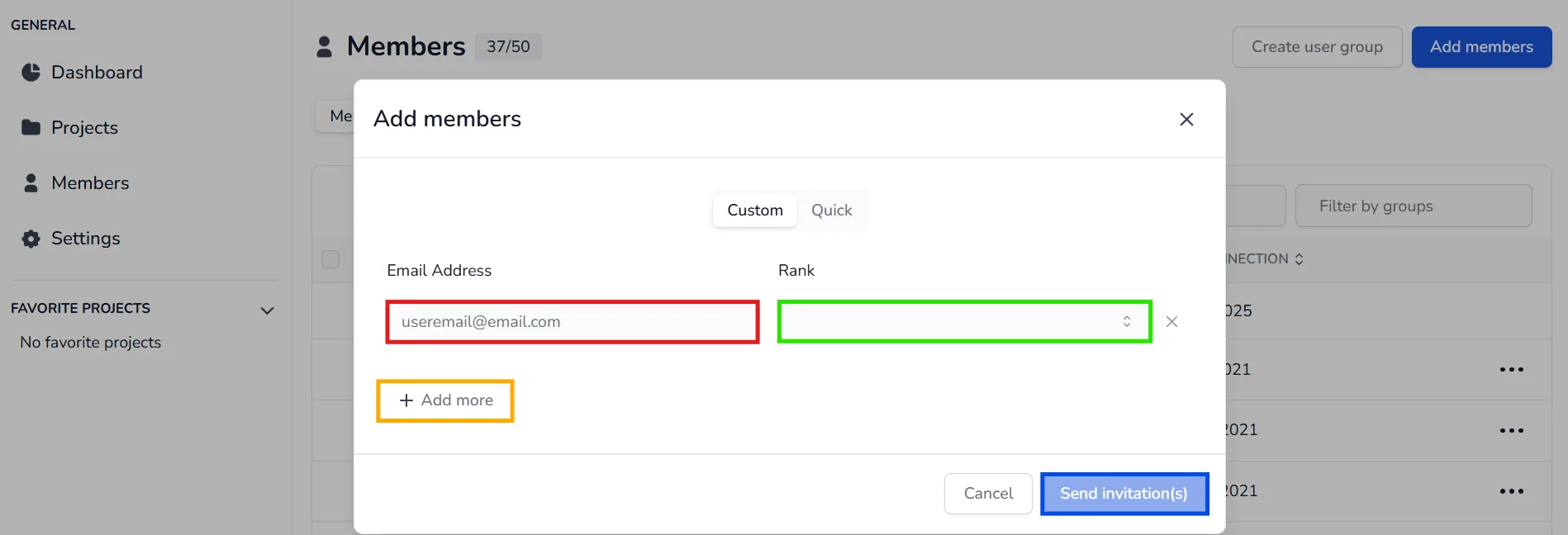
ATIS.cloud puede hacer que los recursos de un proyecto 3D se consulten en el navegador, incluida la estructura de objetos IFC según el plan aplicable. Su documentación distingue dos vías: invitar a una persona al espacio de trabajo o activar el uso compartido público de un proyecto para dar acceso por URL a una persona sin cuenta.
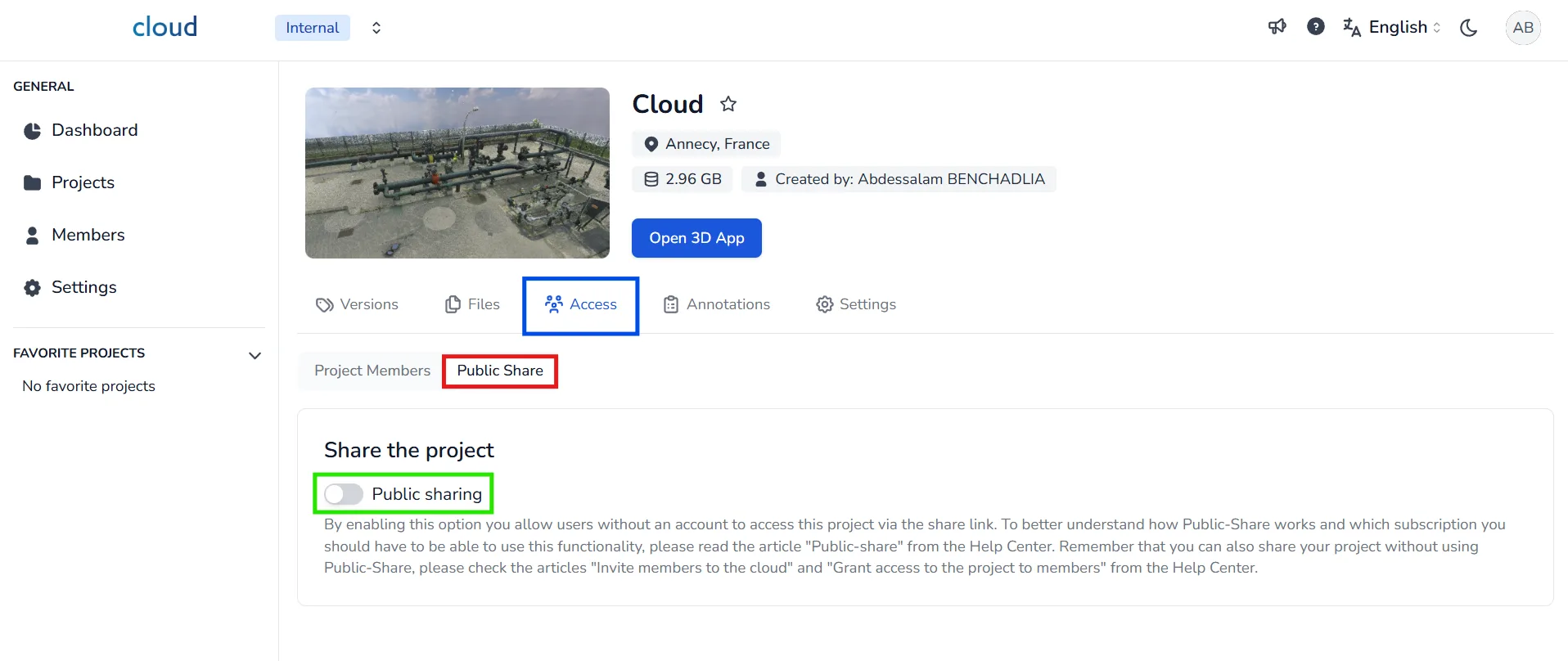
Para preparar un enlace público, el responsable del proyecto abre la pestaña de acceso, activa el uso compartido público, configura los parámetros disponibles y copia la URL generada. La documentación describe, en particular, la duración de caducidad, la visualización de las herramientas y una protección por contraseña. El uso compartido público requiere una suscripción válida y la duración máxima depende de las condiciones del plan. Los permisos de consulta no deben confundirse con los permisos de un miembro invitado.
Antes de enviar la URL, ábrala en un navegador sin sesión iniciada y, si es posible, en el dispositivo que utilizará realmente el cliente. Compruebe que llega a la versión correcta, ve la zona solicitada y dispone de las herramientas previstas. Pruebe también la caducidad y el acceso tras la revocación o el cambio de contraseña cuando el proyecto lo requiera.
Separar consulta, observación y validación
- Nombrar el objeto o la zona revisada
- Definir un canal de respuesta
- Archivar una decisión explícita vinculada a la versión
El destinatario que abre el enlace puede revisar el proyecto en las condiciones fijadas por el emisor. No hay que dar por hecho que sus anotaciones se guardarán, que podrá descargar el archivo fuente o que abrir el enlace generará una prueba de validación. Estos puntos dependen del modo de acceso y del plan; compruébelos en lugar de deducirlos de una demostración interna.
Para obtener información aprovechable, solicite una respuesta estructurada: ubicación, objeto o vista, constatación, acción deseada y responsable. Si su equipo intercambia incidencias BIM entre programas, puede resultar pertinente un proceso BCF o un registro de revisión. buildingSMART distingue el intercambio de modelos IFC de la comunicación de incidencias BCF, y no deben confundirse.
Archive la versión IFC, la fecha de entrega, las personas invitadas o el alcance del enlace y, después, la respuesta explícita del cliente. Una conformidad recibida por un canal externo debe conservarse en el expediente del proyecto previsto para ello. El nivel de trazabilidad debe corresponder a la importancia de la decisión.
¿Qué hacer cuando el cliente no puede abrir el modelo?
Empiece por identificar en qué punto se bloquea el proceso:
- Acceso denegado: enlace caducado, contraseña errónea, uso compartido desactivado o falta de invitación.
- Proyecto abierto, IFC ausente: versión equivocada, recurso no cargado o permisos insuficientes.
- Vista incomprensible: orientación, niveles o instrucciones de revisión que deben corregirse.
- Propiedades no encontradas: comprobar el archivo fuente y los campos que realmente se muestran tras la importación.
- Respuesta imposible: proporcionar un canal de respuesta explícito, sin suponer que un visitante público puede guardar una anotación.
Realice este diagnóstico con el cliente y una muestra autorizada, sin enviar una nueva copia del archivo en cada intento. Una vez restablecido el acceso, confirme por escrito la versión que prevalece.
Elegir el acceso adecuado para cada destinatario
Una revisión externa implica permisos distintos de los del equipo que produce el modelo. Empiece por nombrar al destinatario y la acción esperada y, después, elija el modo de uso compartido. Un enlace público puede simplificar una consulta puntual; una invitación nominativa resulta más adecuada cuando la persona debe unirse a un espacio de trabajo con permisos trazables. Las condiciones exactas dependen del plan y de la configuración del proyecto.
| Destinatario | Acción esperada | Comprobación antes del envío |
|---|---|---|
| Cliente lector | Abrir la zona correcta y responder | Enlace, caducidad, contraseña y canal de respuesta |
| Revisor técnico | Revisar propiedades y desviaciones | Permisos sobre los recursos y versión del modelo |
| Equipo de diseño | Corregir el modelo fuente | Acceso al archivo y procedimiento de versiones |
| Responsable de validación | Tomar una decisión formal | Identidad, versión y lugar de archivo del visto bueno |
Deslice la tabla horizontalmente para ver todas las columnas.
La matriz muestra que una misma URL no sustituye a todas las entregas. Si el cliente debe modificar la fuente, facilite un archivo IFC por el canal previsto. Si su tarea consiste en consultar, puede bastar con un proyecto alojado. Si debe firmar una validación, el proceso contractual de su organización sigue siendo la referencia.
Probar el acceso sin privilegios internos
El emisor suele ver más que el destinatario. Abra el enlace en una ventana sin sesión iniciada y, después, pida a una persona que no haya configurado el proyecto que realice la tarea. Pídale que localice un objeto concreto, lea una propiedad y responda a una pregunta. Compruebe también el comportamiento tras la caducidad del enlace. Este ensayo revela los permisos que faltan y las instrucciones demasiado vagas antes de que el cliente los descubra.
Entregar una versión que siga siendo identificable
Denomine el modelo y el proyecto de forma coherente: edificio o zona, disciplina, índice de revisión, fecha y estado. En el mensaje de uso compartido, indique lo que ha cambiado desde la versión anterior y las preguntas que siguen abiertas. No presente una versión de trabajo como un modelo aprobado. Si varias disciplinas entregan archivos IFC, precise si la revisión se refiere a un archivo o a un conjunto de modelos y quién responde de las interfaces.
Conserve una ficha de entrega breve:
- identificador y fecha del archivo IFC;
- autor, destinatarios y objeto de la revisión;
- modo de acceso, duración y restricciones;
- instrucciones, fecha límite y canal de respuesta;
- lista de las respuestas recibidas y decisión final;
- ubicación donde se archivan la fuente y los elementos de prueba.
Esta trazabilidad no depende de un único producto. ATIS.cloud facilita la consulta en el navegador, pero el responsable del proyecto debe decidir dónde se conservan los vistos buenos y los compromisos. Si una observación remite a un objeto, añada su identificador y una vista de contexto en el registro elegido. Un comentario sin versión ni objeto identificado es difícil de aprovechar cuando el modelo evoluciona.
Para probar el uso compartido: examine el uso compartido de proyectos, los formatos compatibles y el uso en BIM y construcción y, después, solicite una demostración con un modelo de su equipo. Si compara varios entornos para un proyecto completo, lea la guía de plataformas BIM en la nube.
La confidencialidad forma parte del proceso. Antes del envío, pregunte si el modelo contiene espacios sensibles, equipos estratégicos o datos reservados a determinados intervinientes. Elija los destinatarios y la duración del acceso en consecuencia. Tras la respuesta, revoque el acceso que ya no sea necesario y compruebe quién conserva el archivo fuente. Si el enlace ha circulado más de lo previsto, regénérelo o ajuste los permisos según las posibilidades del plan y, después, informe al responsable del proyecto. Un uso compartido práctico no exime de llevar un registro claro de las personas autorizadas.
Compartir un IFC consiste en entregar una versión identificable, dar el acceso adecuado, solicitar una respuesta precisa y conservar la decisión. Un simple envío de archivo no cierra la revisión.
Preparar un proyecto de revisión
Cargue un IFC autorizado y pruebe el modo de consulta disponible en su plan.
Preguntas frecuentes
Un proyecto compartido públicamente por URL puede abrirse sin cuenta según la documentación y la suscripción del emisor. Una invitación al espacio de trabajo sigue otro procedimiento, con inicio de sesión y permisos asociados.
No lo dé por hecho. La disponibilidad de la descarga y de las herramientas varía según el modo de acceso y la configuración. Pruebe el flujo exacto con una cuenta o un navegador de destinatario antes de prometer esta entrega.
Defina un proceso explícito de respuesta, la persona habilitada para validar, la versión afectada y el lugar de archivo. La apertura de una vista no constituye, por sí sola, una validación.
Solo si el cliente debe comparar el modelo con el estado existente. En ese caso, compruebe la alineación y explique las fechas y la función de cada recurso. De lo contrario, el modelo por sí solo puede ser suficiente.
Ábralo fuera de su sesión de administrador, con los mismos permisos que el destinatario. Compruebe la versión, la zona, las propiedades útiles, la posible contraseña y el canal por el que responderá el cliente.
Artículos relacionados
Plataforma BIM en la nube: elegir el entorno de trabajo adecuado
Cuatro familias de herramientas, criterios de elección y seis plataformas comparadas por tarea para elegir una plataforma BIM en la nube adaptada a su proyecto.
Visor IFC online: compare las opciones gratuitas
Abra archivos IFC en el navegador, en su ordenador o dentro de un proyecto compartido. Compare las opciones gratuitas, sus usos y sus límites.
Archivo IFC: guía 2026 (abrir, convertir, compartir)
Qué es un archivo IFC, las versiones (2x3, 4, 4.3 = ISO 16739-1:2024), cómo abrirlo de forma gratuita, convertir RVT/DWG/SKP y compartirlo.